
详细讲解各平台Tp官方正版下载后的安装步骤,解决常见安装问题
从Tp官方正版下载页面获取Windows版安装包(v2.6.1,89.5MB),建议保存到桌面,方便查找。
双击下载的安装包,如遇Windows Defender提示,选择“更多信息”→“仍要运行”,确保从官方渠道下载的安装包安全。

默认安装路径为C:\Program Files\Tp,建议保持默认或选择非系统盘(如D盘),点击“下一步”完成安装。
安装完成后,勾选“启动Tp”,点击“完成”,首次启动会自动校验版本完整性,确保为官方正版。
从Tp官方正版下载页面获取Android版APK文件(v2.6.1,45.2MB),下载完成后在文件管理器中找到该文件。
进入手机设置→安全→开启“未知来源应用安装”(不同品牌手机路径略有差异),允许安装非应用商店的APK文件。
点击APK文件开始安装,安装完成后打开APP,首次启动会自动验证签名,确保为官方正版,避免篡改版本。
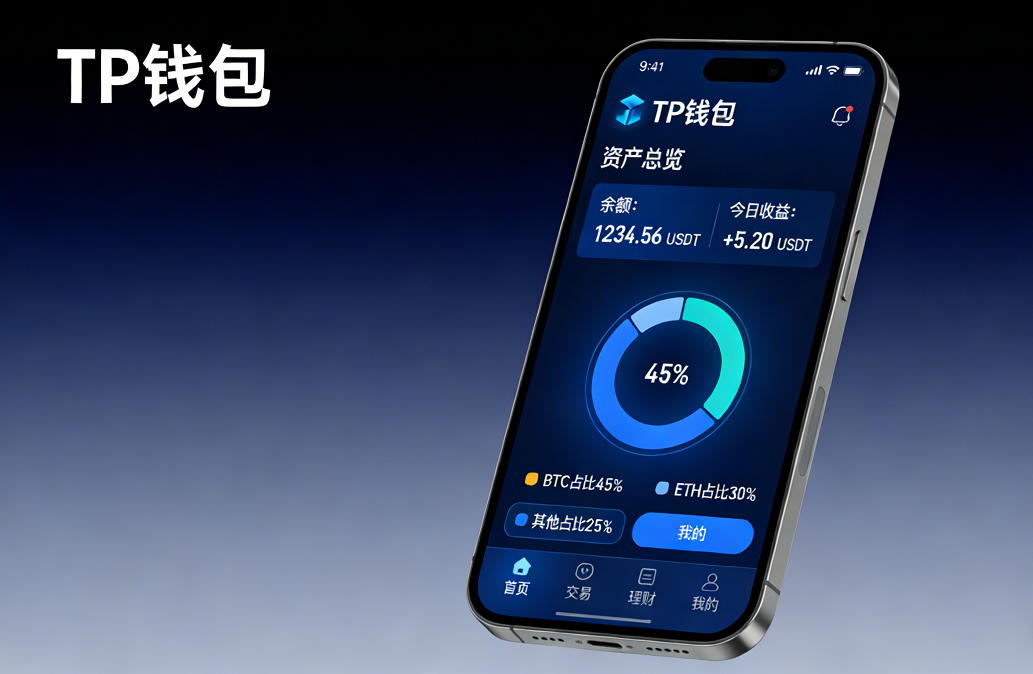
从Tp官方正版下载页面获取iOS版下载链接,跳转至App Store或官方企业签名下载页面。
如通过企业签名安装,需进入设置→通用→VPN与设备管理→信任对应开发者,完成后即可正常打开APP。
打开Tp APP,首次启动会自动连接官方服务器验证版本,确保为最新版且无篡改,验证通过后即可正常使用。